3.Unity性能分析工具-初识Profiler窗口
3.1 知识点
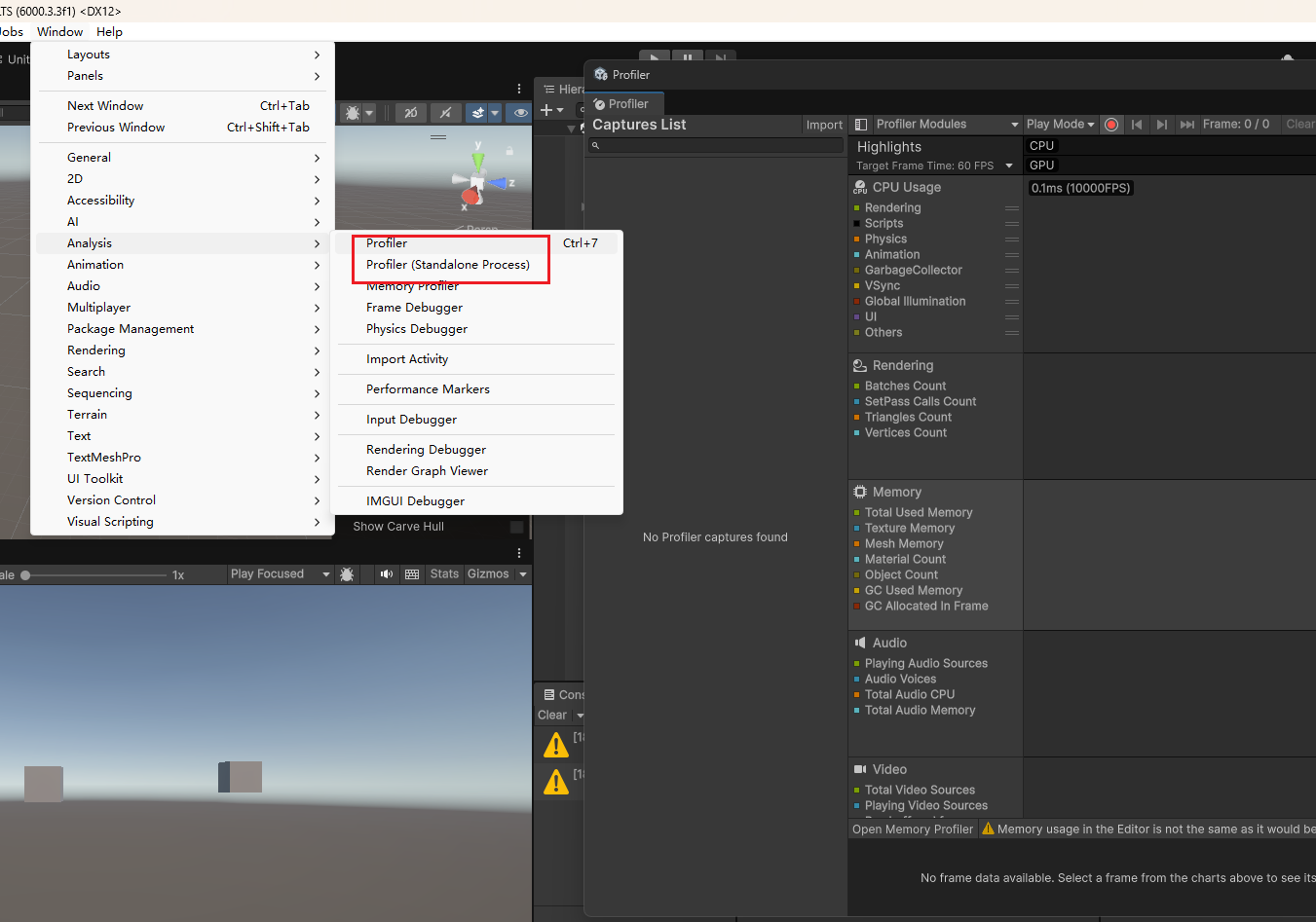
如何打开性能分析窗口
- 打开方式:
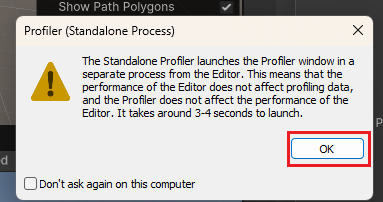
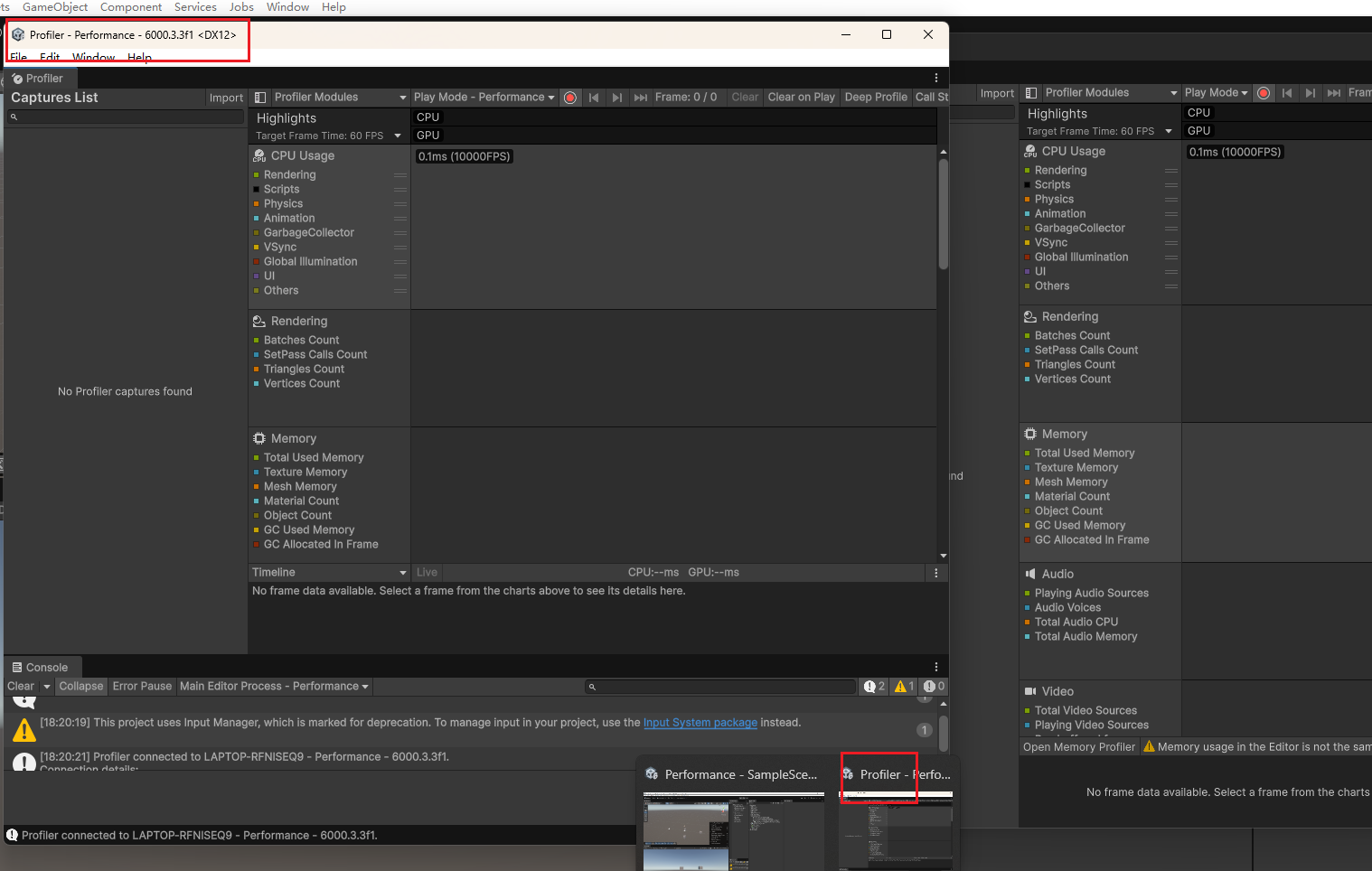
Window → Analysis → ProfilerWindow → Analysis → Profiler (Standalone Process)
了解两种分析器窗口的区别
内嵌模式(Profiler)
- 集成在 Unity 编辑器内,默认使用,上手快、调试方便
- 与 Unity Editor 同进程,采样会对被测数据产生一定干扰(尤其是深度采样或在低端设备场景)
- 更适合日常开发调试、小项目、局部功能分析
独立进程模式(Profiler Standalone Process)
- Profiler 独立进程运行,最大限度减少对被分析游戏/编辑器的性能干扰
- 更适合复杂场景、大型项目、真机性能分析与更贴近真实的性能测试
了解窗口中的各模块
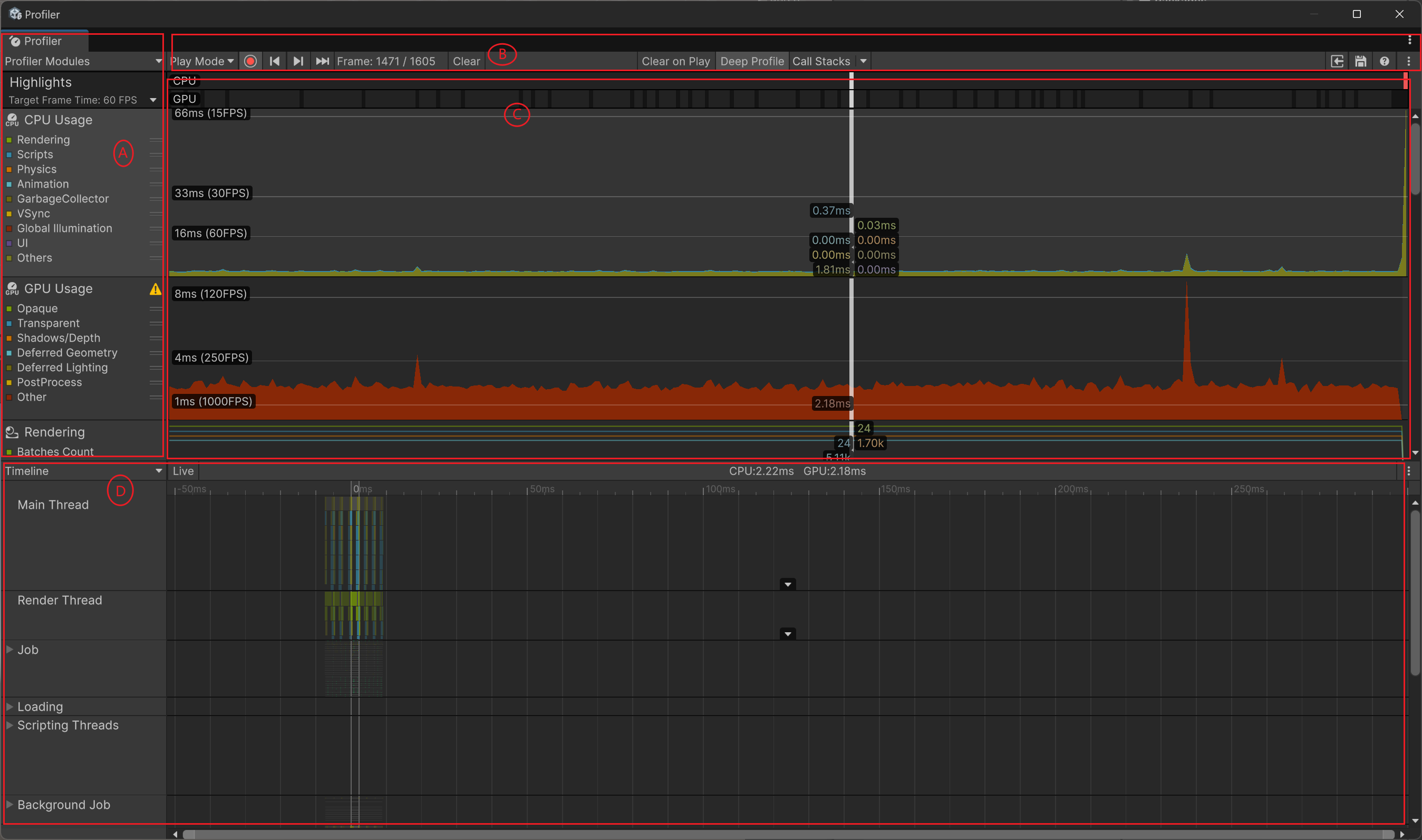
A:性能分析模块列表,用于切换要观察的数据模块B:顶部控制区,用于选择目标、控制录制/播放、切换帧等C:帧图表区,展示各模块随时间变化的采样曲线D:详细信息面板,展示当前模块在选中帧上的细项数据
3.2 知识点代码
Lesson03_Unity性能分析工具_初识Profiler窗口.cs
public class Lesson03_Unity性能分析工具_初识Profiler窗口
{
    #region 知识点一 知道如何打开性能分析器窗口

    /*
     * Window → Analysis → Profiler
     * Window → Analysis → Profiler (Standalone Process)
     */

    #endregion

    #region 知识点二 了解两种分析器窗口的区别

    /*
     * 内嵌模式(Profiler)
     * - 集成在 Unity 编辑器内,默认使用,上手快、调试方便
     * - 与 Unity Editor 同进程,采样会对被测数据产生一定干扰(尤其深度采样/低端设备场景)
     * - 更适合日常开发调试、小项目、局部功能分析
     *
     * 独立进程模式(Profiler Standalone Process)
     * - Profiler 独立进程运行,最大限度减少对被分析游戏/编辑器的性能干扰
     * - 更适合复杂场景、大型项目、真机性能分析与更贴近真实的性能测试
     */

    #endregion

    #region 知识点三 大致了解窗口中的各模块

    /*
     * A:性能分析模块列表
     * B:顶部控制区
     * C:帧图表区
     * D:详细信息面板
     */

    #endregion
}
转载请注明来源,欢迎对文章中的引用来源进行考证,欢迎指出任何有错误或不够清晰的表达。可以在下面评论区评论,也可以邮件至 785293209@qq.com

