1.Unity进阶Timeline概述
1.1 知识点
Timeline是什么
Timeline 是 Unity 的时间轴多轨道编排工具:把动画、音频、显隐/控制、事件信号等内容按时间段摆在同一条时间线上,然后按时间推进执行。
适用场景:
- 过场/演出:镜头、角色动画、音效、特效、物体显隐一起排,做分镜式编排
- 技能编辑:前摇/命中/后摇的时间点,特效/音效/事件触发统一落在时间轴上
关键概念:Timeline 的资产是 TimelineAsset,运行时由 PlayableDirector 创建 PlayableGraph 来驱动播放。
一个好记的说法是把“资产”和“运行时”分开:
- TimelineAsset = 剧本:写死在资源里的配置(哪个时间点发生什么),本身不“动”
- PlayableDirector = 导演:读剧本并推进时间,负责把剧本搬到运行时去执行
- PlayableGraph = 舞台/排练现场:导演根据剧本搭出来的一张运行时图
- Playable = 戏(正在演):图里的节点,真正每帧在跑的东西(Behaviour 通常是从资产配置拷贝出来的一份实例)
Timeline 本身更像是 Playable 的上层编辑器/封装:写的是剧本,真正执行靠 PlayableGraph。
如何安装Timeline
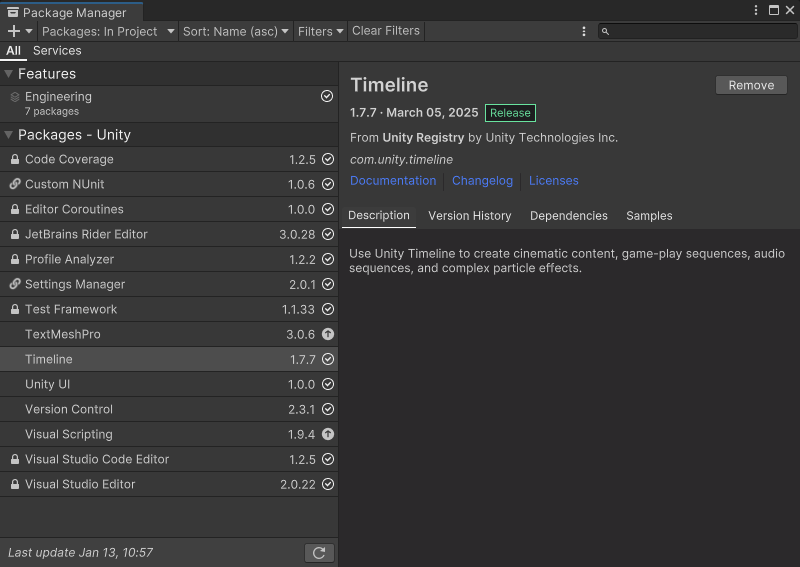
- 在 Package Manager 中找到
Timeline(包名:com.unity.timeline),点击 Install 安装(已安装会显示 Remove,版本号如图为1.7.7)。 - 后续升级同样在 Package Manager 里完成(Version History / Update)。
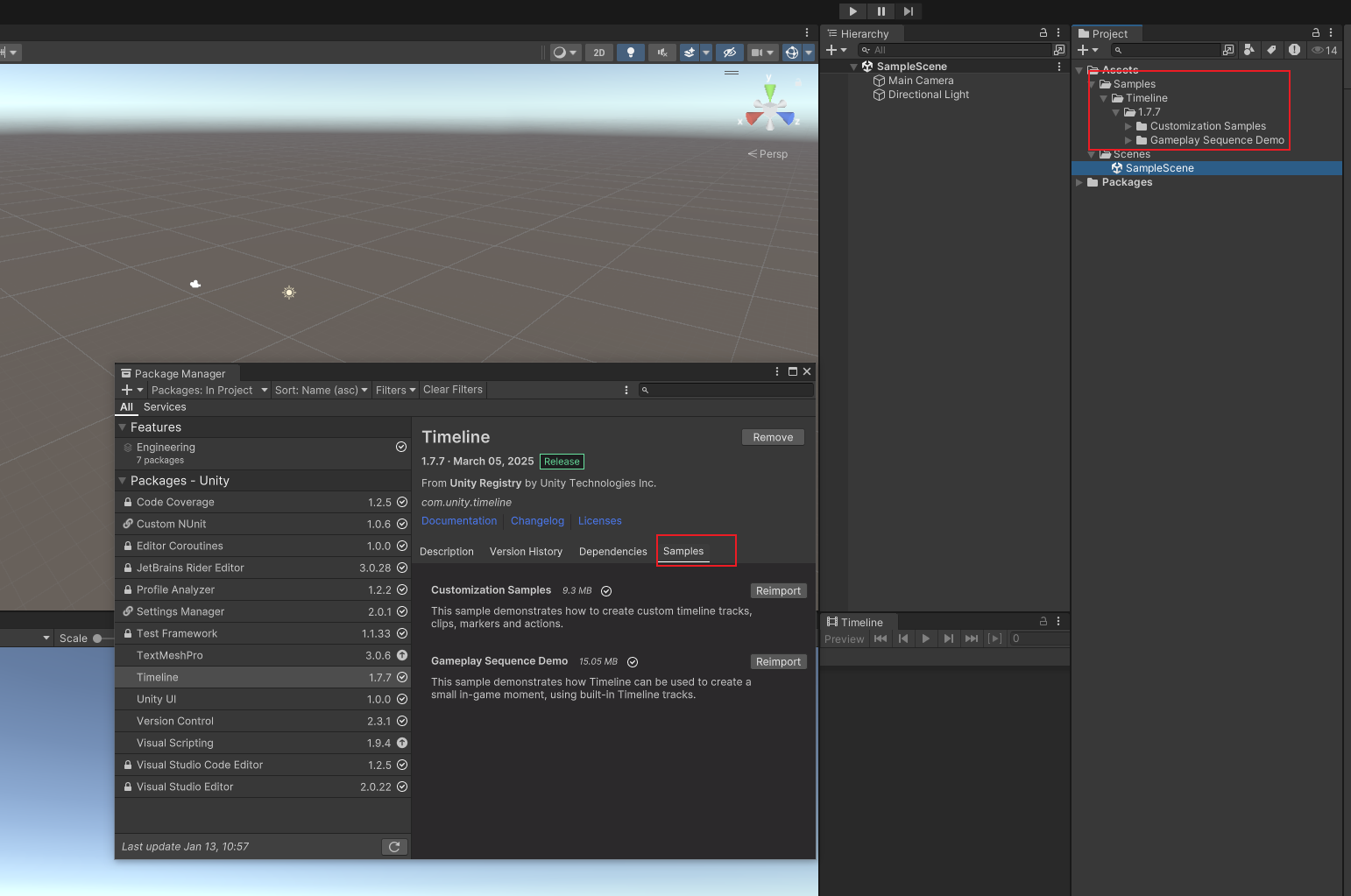
- 示例也可以一并导入:进入
Timeline包详情页的 Samples 标签,点击 Import。 - 导入后的示例路径:
Assets/Samples/Timeline/1.7.7/(例如Customization Samples、Gameplay Sequence Demo)。
如何创建 Timeline 资源
Timeline 资源文件的后缀是 .playable。创建入口主要有两种:Project 视图创建、Timeline 窗口创建。
方式1:Project 视图创建(只生成资源,不自动绑定)
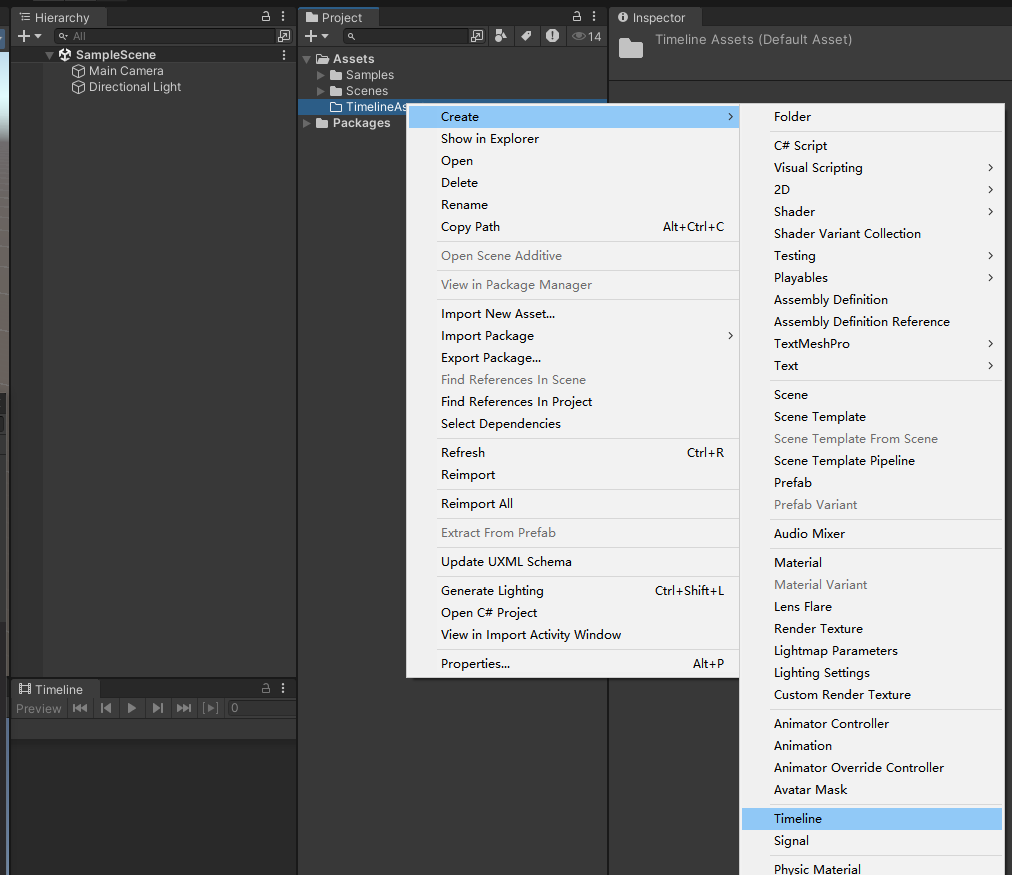
- Project 视图右键:
Create -> Timeline
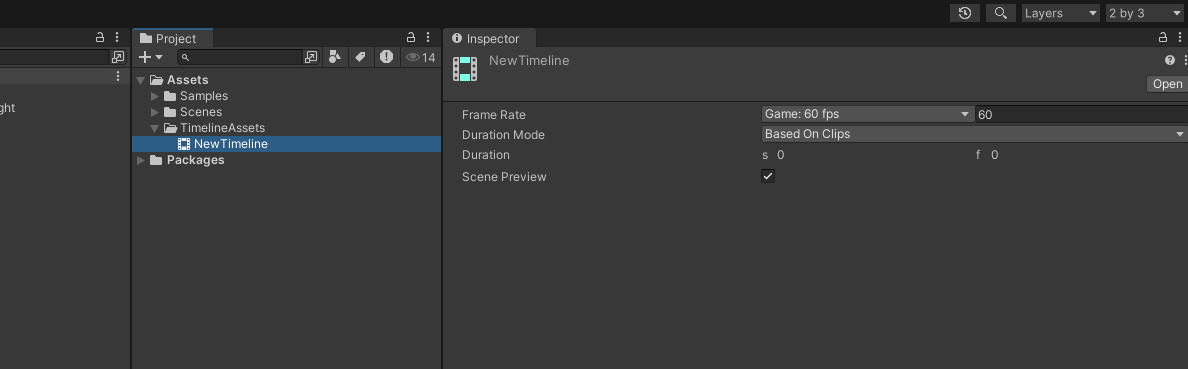
- 生成 Timeline 资源(
.playable)
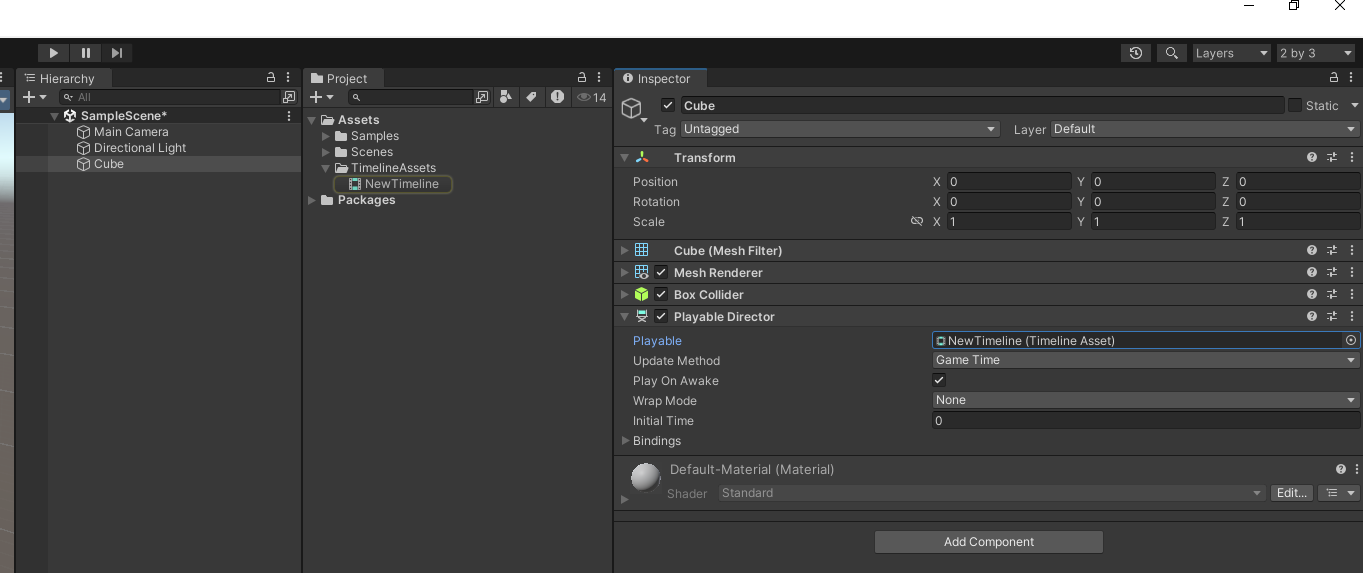
注意:这种方式只创建了 TimelineAsset,默认没有任何对象引用它;要播放需要手动在场景对象上添加 PlayableDirector,并把 .playable 拖到 Playable Director -> Playable 槽位。
方式2:Timeline 窗口创建(自动挂 Director 并绑定资源)
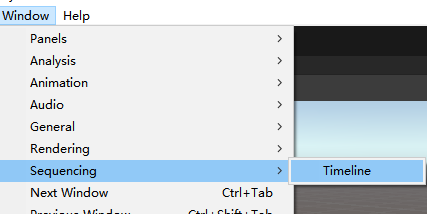
- 打开 Timeline 窗口:
Window -> Sequencing -> Timeline
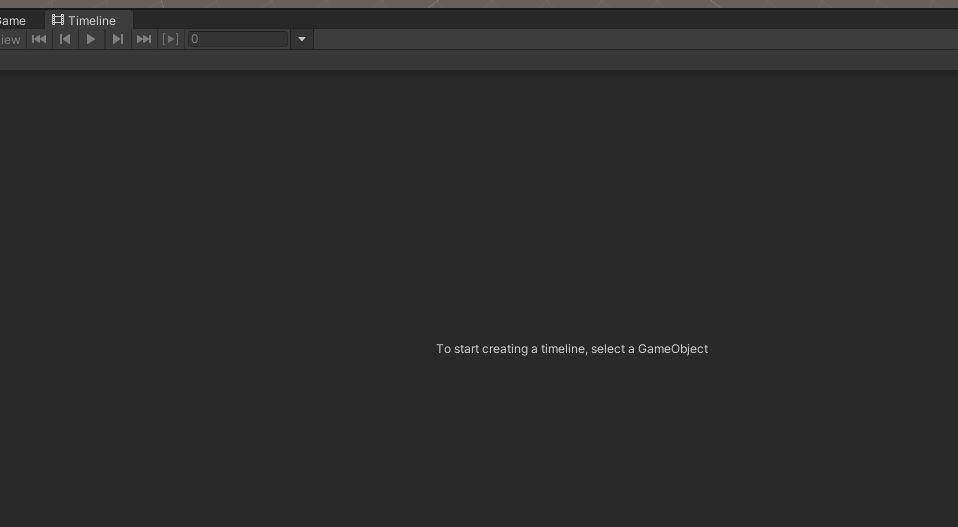
- Timeline 窗口会提示先选择一个 GameObject(
To start creating a timeline, select a GameObject)
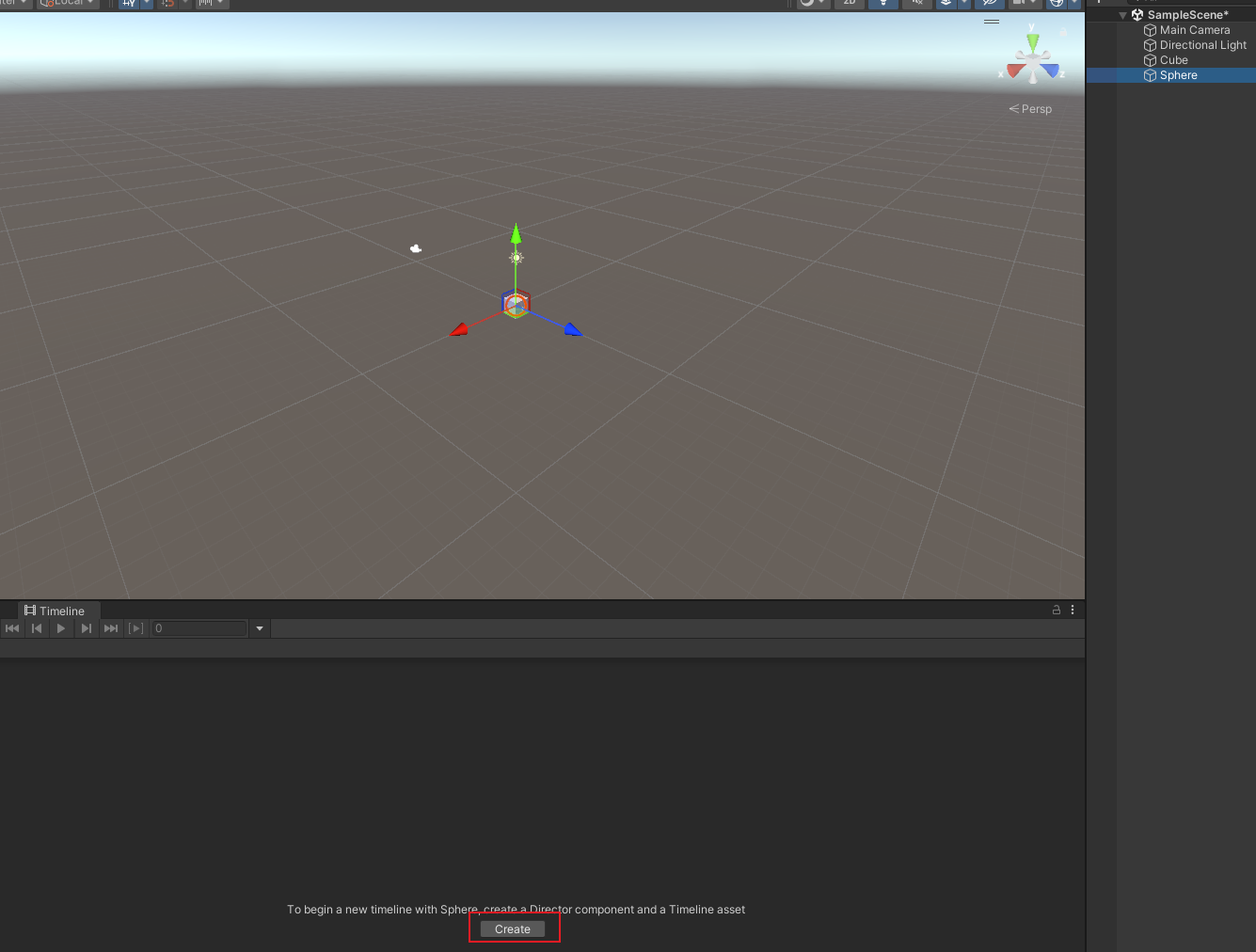
- 在 Hierarchy 里选中一个对象后,Timeline 窗口出现 Create
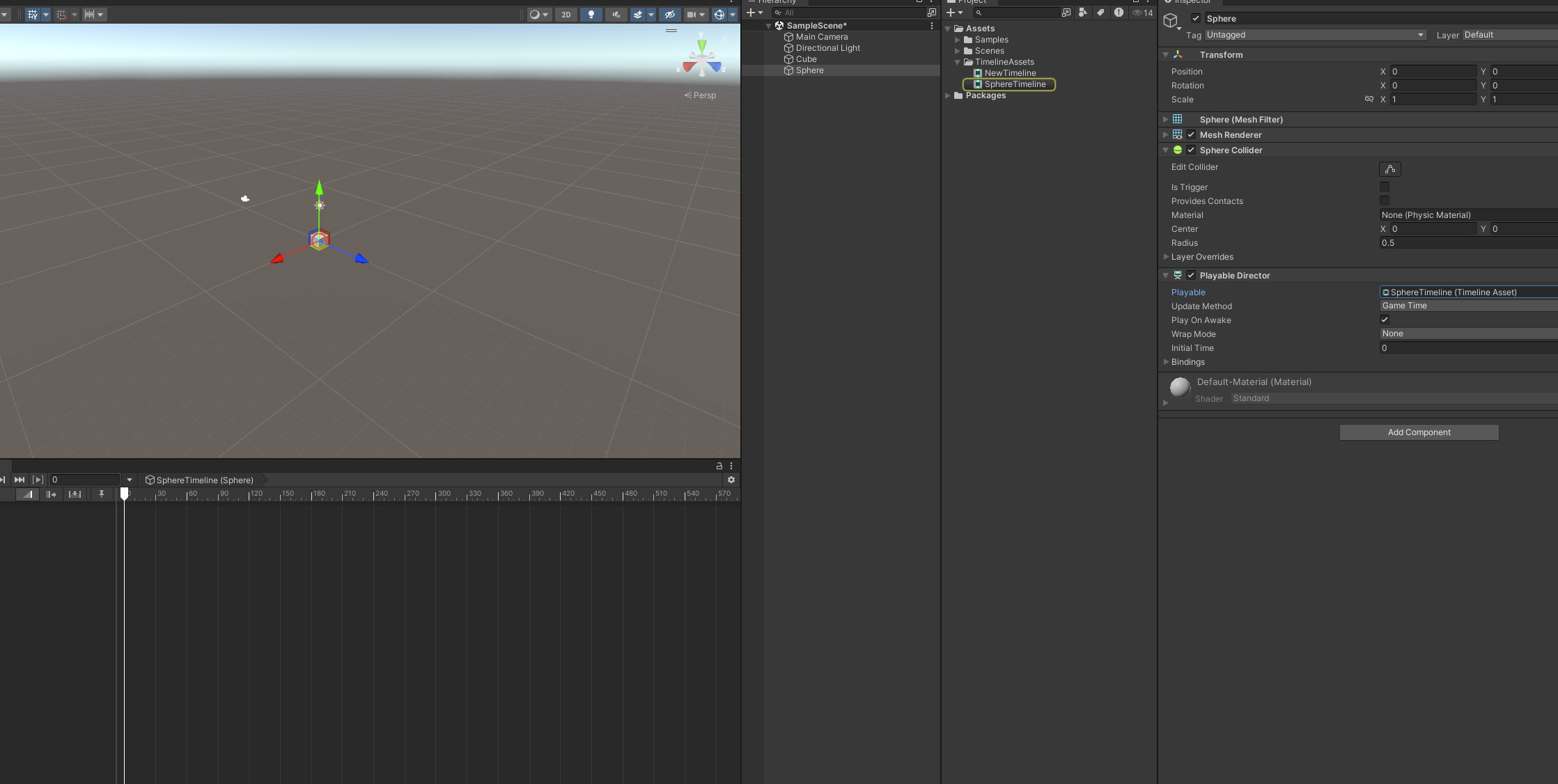
- 点击 Create:生成
.playable资源,同时自动给该对象挂上PlayableDirector,并把资源自动绑定到Playable字段
Timeline窗口简介
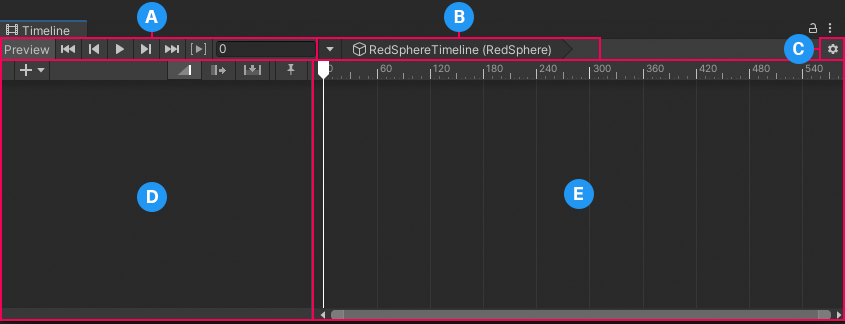
Timeline 窗口大体分 5 块(对应图里的 A~E):
- A:播放/预览区
Preview用来开关场景预览;左侧一排按钮是播放头控制(回到起点、上一帧/下一帧、播放/暂停等)。时间码输入框可以直接定位到某个时间点。 - B:当前 Timeline 标题栏
显示当前打开的是哪个 Timeline,以及它绑定到哪个对象(括号里那个对象名)。 - C:窗口选项/设置
右上角齿轮:Timeline 窗口的偏好设置/显示选项(比如标尺显示、对齐等)。 - D:轨道列表(Track Header)
每一行是一个 Track。左上角+用来添加轨道/轨道组;轨道行里常见的是锁定、静音/独奏、轨道标题等控制。 - E:时间轴内容区(Content)
右侧大黑板:放 Clip/Marker 的地方。上面是标尺;白色竖线是播放头;底部滚动条/缩放用于拉时间范围。
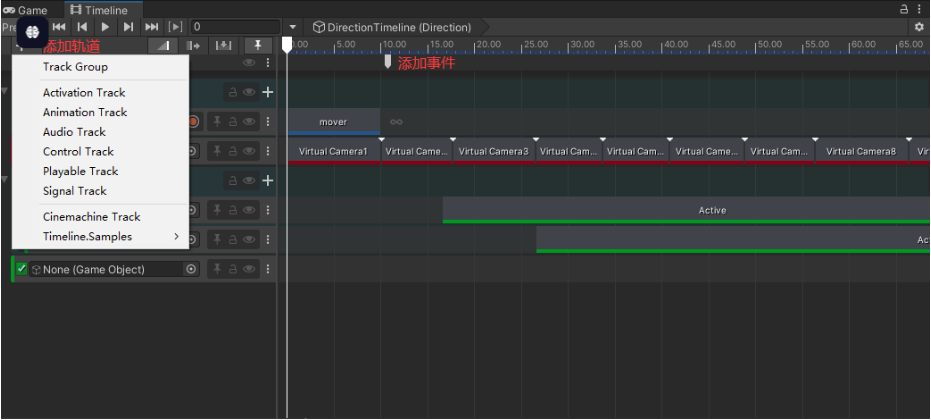
常用操作主要有:
- 添加轨道:点左上角
+,选Animation Track / Audio Track / Activation Track / Control Track / Signal Track ...(图里下拉菜单)。 - 放片段/事件:把 Clip 拖进时间轴,或在轨道上右键添加 Clip/Marker(不同轨道支持的内容不一样)。
- 调时间:拖动播放头定位;用标尺缩放/滚动;需要更精细就放大时间轴再对齐。
相关文档参考
转载请注明来源,欢迎对文章中的引用来源进行考证,欢迎指出任何有错误或不够清晰的表达。可以在下面评论区评论,也可以邮件至 785293209@qq.com

